
Přidání poštovní schránky do Apple Mail v macOS
V tomto článku Vám vysvětlíme, jak do aplikace Apple Mail na Vašem Macu přidat poštovní schránku, kterou jste sami vytvořili v DirectAdmin (Vytvoření nové e-mailové adresy nebo poštovní schránky).
Máte k dispozici dva způsoby:
Možnost 1: běžný způsob, při kterém údaje vyplníte sami
Možnost 2: stažení konfiguračního souboru poštovní schránky z DirectAdmin a jeho instalace na Vašem Macu
Začneme Možností 1. Chcete použít Možnost 2? Posuňte se níže.
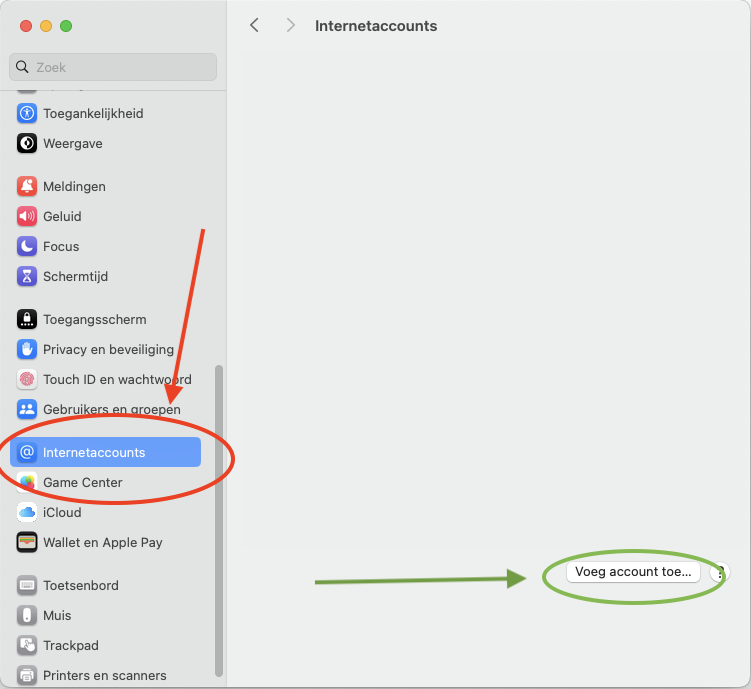
Krok 1: Na svém Macu otevřete Systémová nastavení a poté 'Internetové účty'. Následně klikněte na 'Přidat účet...'. Můžete také otevřít aplikaci Mail a v nabídce Mail zvolit Přidat účet. Názvy se mohou v jednotlivých verzích macOS mírně lišit.
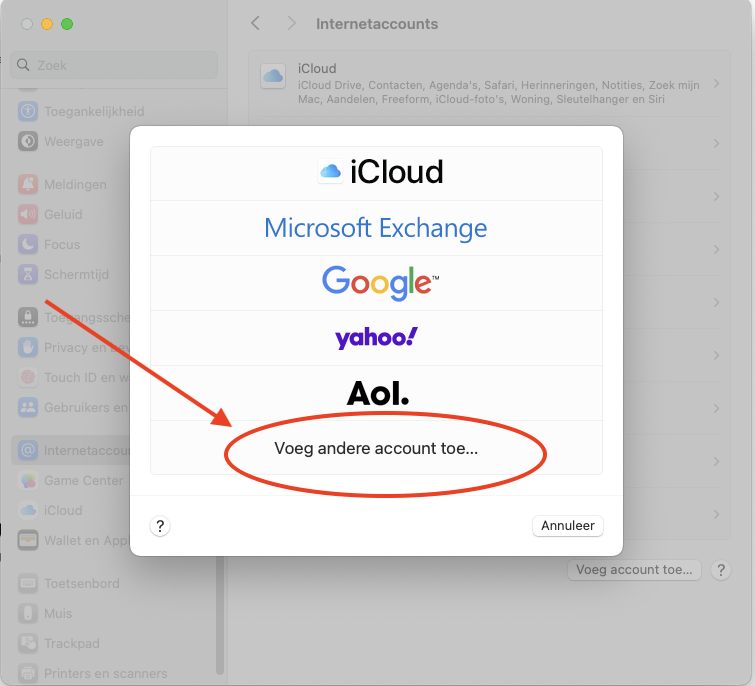
Krok 2: Zvolte 'Přidat jiný účet...'
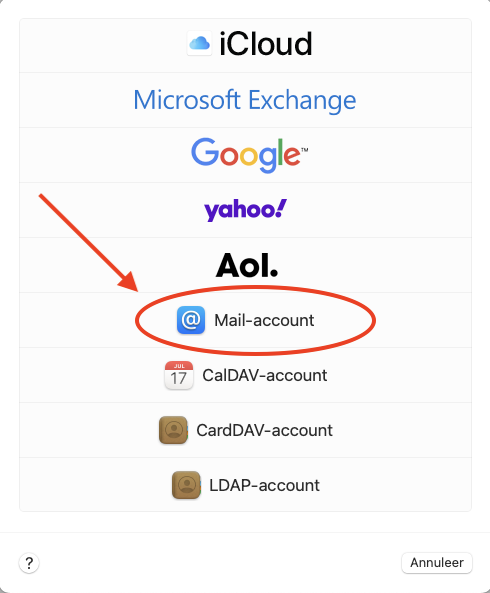
Krok 3: Zvolte 'Poštovní účet'
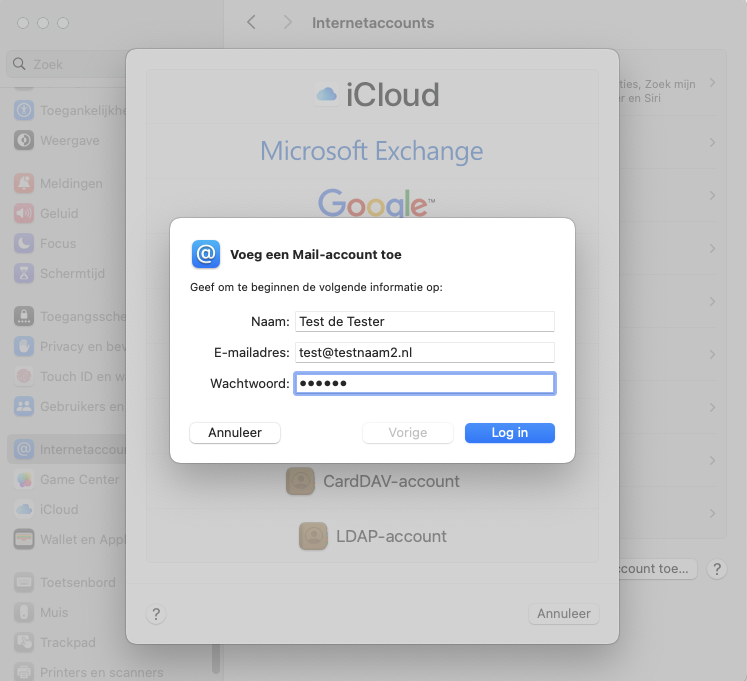
Krok 4: Vyplňte tato pole:
Jméno: Toto je zobrazované jméno poštovní schránky. Když odešlete e-mail, příjemce uvidí ve své doručené poště toto jméno jako odesílatele.
E-mailová adresa: Toto je e-mailová adresa, kterou jste vytvořili v DirectAdmin.
Heslo: Toto heslo jste nastavili při vytváření poštovní schránky. Nepamatujete si heslo? Přečtěte si článek Změna hesla nebo limitů e-mailové adresy.
Krok 5: Vyplňte všechna pole, i když je u nich uvedeno, že jsou volitelná.
E-mailová adresa: Toto je e-mailová adresa, kterou jste vytvořili v DirectAdmin.
Uživatelské jméno: I zde vyplňte svou úplnou e-mailovou adresu. Toto pole musí být vždy vyplněno.
Heslo: Heslo k poštovní schránce.
Typ účtu: IMAP
Server příchozí a odchozí pošty: Toto je Vaše doménové jméno, v tomto příkladu tedy testnaam2.nl. Pokud je před Vaším doménovým jménem uvedeno IMAP, SMTP nebo mail, můžete to odstranit: stačí samotné doménové jméno.
Upozornění: Máte u nás pouze e-mail a Váš web je u jiného poskytovatele, například s e-mailovým balíčkem? Nebo se Vám zobrazuje upozornění na certifikát? Pak Vaše doménové jméno jako server nefunguje. V takovém případě vyplňte název serveru Vašeho balíčku. Najdete ho v Můj WebOké v části Moje produkty a v uvítacím e-mailu k Vašemu balíčku. Vypadá například takto: linux2023.webawere.nl.
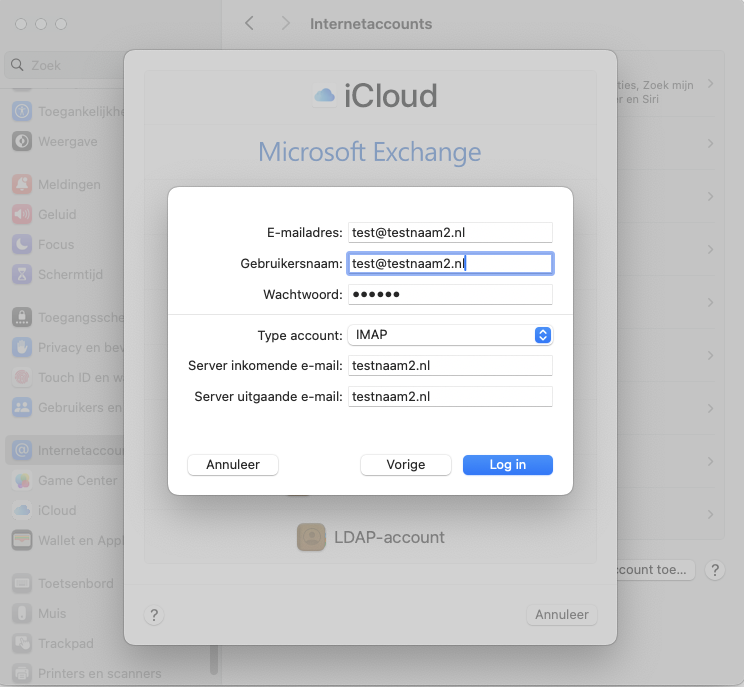
Hotovo! Poštovní schránka je nyní přidána do aplikace Apple Mail.
Nefunguje odesílání nebo přijímání? V aplikaci Mail zvolte v nabídce Mail položku Nastavení, Účty, vyberte svůj účet a otevřete Nastavení serveru. Vypněte automatickou správu nastavení připojení a vyplňte: příchozí port 993 s TLS/SSL, odchozí port 587 (nebo 465) s TLS/SSL a u obou svou úplnou e-mailovou adresu jako uživatelské jméno.
Možnost 2: přidání poštovní schránky pomocí konfiguračního souboru
- V DirectAdmin přejděte do části E-mail Accounts.
- Klikněte na tři tečky za e-mailovou adresou a zvolte Download Apple iOS, iPadOS, Mac configuration.
- Otevřete stažený soubor na svém Macu. Přejděte do Systémových nastavení: tam je profil připraven k instalaci (v části Soukromí a zabezpečení, pod položkou Profily, nebo jako oznámení nahoře).
- Nainstalujte profil a po vyzvání zadejte heslo ke své e-mailové adrese.
Upozornění: konfigurační soubor obvykle používá jako server mail.vasedomena.nl. Zobrazí se Vám poté upozornění na certifikát, nebo to nefunguje, protože je Váš web umístěn jinde? Pak profil odstraňte a přidejte poštovní schránku pomocí Možnosti 1 s názvem serveru Vašeho balíčku.
Viz také příručka k DirectAdmin: Přehled všech nastavení: servery, porty a zabezpečení.
Podrobný návod se snímky obrazovky: Apple Mail a Outlook na Macu v příručce k DirectAdmin.