
SSH přístup a Terminal v DirectAdmin: které balíčky ho zahrnují a jak se přihlásit
Pomocí SSH nebo Terminálu pracujete na příkazové řádce svého balíčku, například s Composerem, WP-CLI nebo při importu velké databáze. V tomto článku se dozvíte, které balíčky SSH obsahují, jak otevřít Terminál a jak se přihlásit vlastním SSH programem.
Které balíčky obsahují SSH?
Terminál a SSH jsou součástí balíčků Power Webhost Three a Four, AI Wordpress Three a Power Reseller. Ostatní balíčky, jako Webhost One, Webhost Two, AI Wordpress One a Two, SSH neobsahují.
Chcete SSH využívat? Přejděte na balíček s SSH: v Můj WebOké otevřete Moje produkty, otevřete svůj balíček a na kartě Změnit hostingový balíček zvolte jiný balíček. Pokud v DirectAdminu nevidíte SSH Keys a Terminal, Váš balíček SSH neobsahuje.
Otevření Terminálu v prohlížeči
S Terminal v DirectAdminu pracujete na příkazové řádce přímo v prohlížeči. Nepotřebujete žádný SSH program ani klíč.
- Přihlaste se do DirectAdminu: v Můj WebOké otevřete Moje produkty a u svého hostingového balíčku klikněte na DirectAdmin.
- V části System Info & Files klikněte na Terminal.
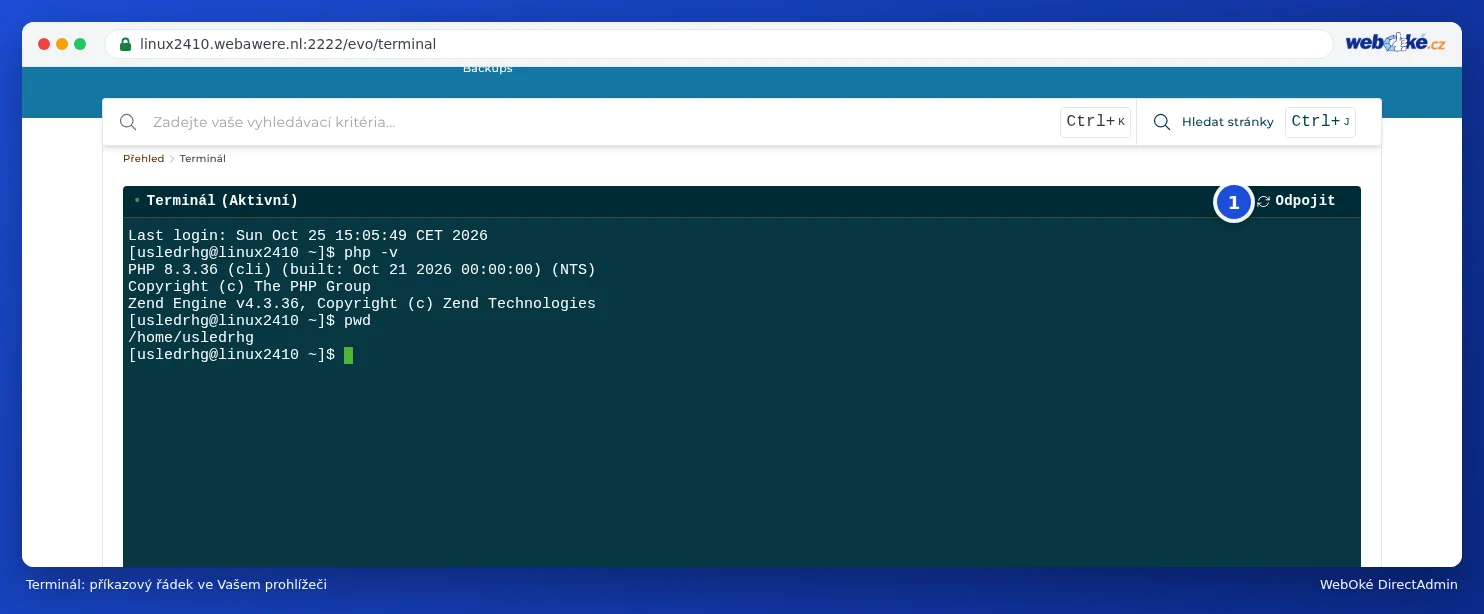
- Po několika sekundách se zobrazí Terminal (Active). Jste přihlášeni jako svůj uživatel DA, ve své domovské složce.
- Hotovo? Klikněte na Disconnect.
Přihlášení vlastním SSH programem
U WebOké se přihlašujete pomocí SSH klíče, nikoli heslem. Budete potřebovat:
- Server: název serveru Vašeho balíčku, například servernaam.webawere.nl. Viz Jak najít název serveru a uživatelské jméno DA.
- Port: 1967 (nikoli výchozí port 22).
- Uživatelské jméno: Vaše uživatelské jméno DA.
- Přihlášení: pouze pomocí SSH klíče.
- Na svém počítači vytvořte pár klíčů, například pomocí ssh-keygen -t ed25519. Soukromý klíč zůstává na Vašem počítači. Nikdy jej nesdílejte.
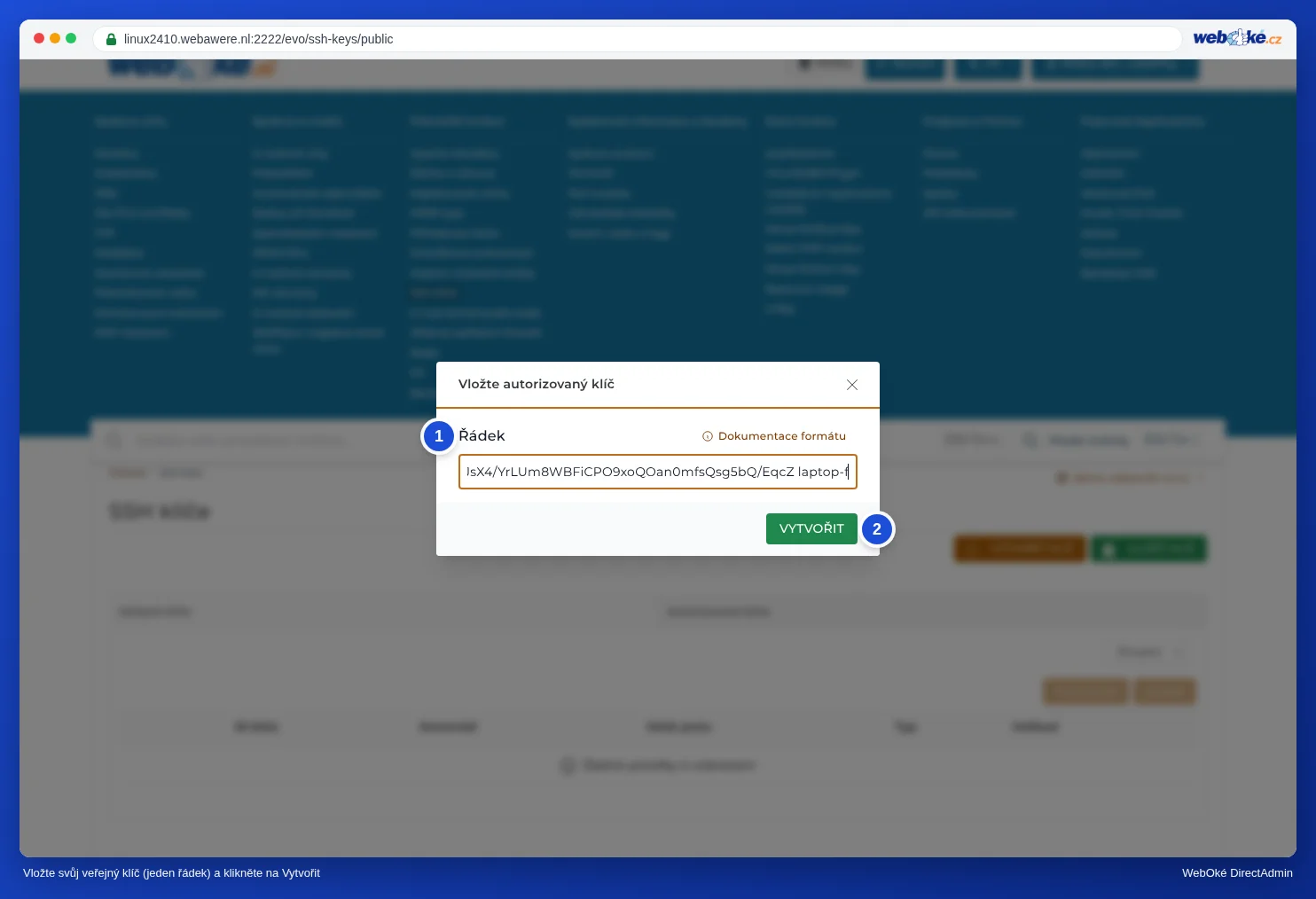
- V DirectAdminu v části Advanced Features klikněte na SSH Keys a poté na PASTE KEY.
- Do pole Line vložte svůj veřejný klíč (obsah souboru .pub) jako jeden řádek a klikněte na CREATE.
- Připojte se ze svého terminálu (Mac, Linux nebo Windows Terminal):
ssh -p 1967 gebruikersnaam@servernaam.webawere.nl
Při prvním připojení se Vás počítač zeptá, zda serveru důvěřujete: napište yes. Pokud používáte PuTTY nebo FileZillu (SFTP), zvolte také port 1967 a svůj soukromý klíč.
Přihlášení se nedaří?
- Zobrazuje se Permission denied (publickey)? Zkontrolujte, zda používáte port 1967, zda je Váš veřejný klíč uveden v Authorized Keys a zda Váš program používá odpovídající soukromý klíč.
- Po několika neúspěšných pokusech může být Vaše IP adresa zablokována. To zkontrolujete v Můj WebOké v části Jsem zablokován?. Viz Řešení problémů s přihlášením.
- Hlásí DirectAdmin, že je Váš klíč neplatný? Vložte veřejný klíč, nikoli soukromý, a ujistěte se, že je na jednom řádku.
Viz také v příručce DirectAdmin: SSH klíče a přihlášení přes SSH.
Podrobný návod se snímky obrazovky: Terminál v prohlížeči v příručce DirectAdmin.