
Přejít na obsah

Nastavení cookies

Zvolte, které druhy cookies povolíte. Svou volbu můžete kdykoli změnit přes Nastavení cookies v dolní části každé stránky. Prohlášení o ochraně osobních údajů

Nezbytné

Vždy zapnuté

Potřebné pro přihlášení, uchování košíku a zapamatování vašich voleb. Jsou vždy zapnuté.

Které cookies?
  • weboke_sessie, weboke_klant, weboke_remember: vaše relace a trvalé přihlášení
  • weboke_basket: váš košík
  • wkBtwIncl: zobrazení cen s DPH nebo bez DPH
  • wok_cookies: vaše volba cookies, 12 měsíců

Měří, která reklama vede k návštěvě nebo objednávce, abychom neplatili za reklamy, které nic nepřinášejí.

Které cookies?
  • Google Ads přes Google Tag Manager (_gcl_au, _gcl_aw), až 90 dní
  • OpenAI Ads, reklamy v ChatGPT
  • wok_aff: partner, který vás k nám doporučil (partnerský program), 60 dní

4,6

Země a jazyk

Každá země má vlastní web s cenami a DPH dané země.

Zobrazit

Skener Imunify360

Na všech našich serverech běží Imunify360. Chrání Váš web před malwarem, útoky a pokusy o průnik. Kontroluje soubory na škodlivý kód a zastavuje podezřelý provoz.

1. Co uvidíte v DirectAdmin?

V DirectAdmin klikněte v části Extra Features na Imunify360 Plugin. Tam uvidíte, zda byly ve Vašem balíčku nalezeny podezřelé soubory a co se s nimi stalo.
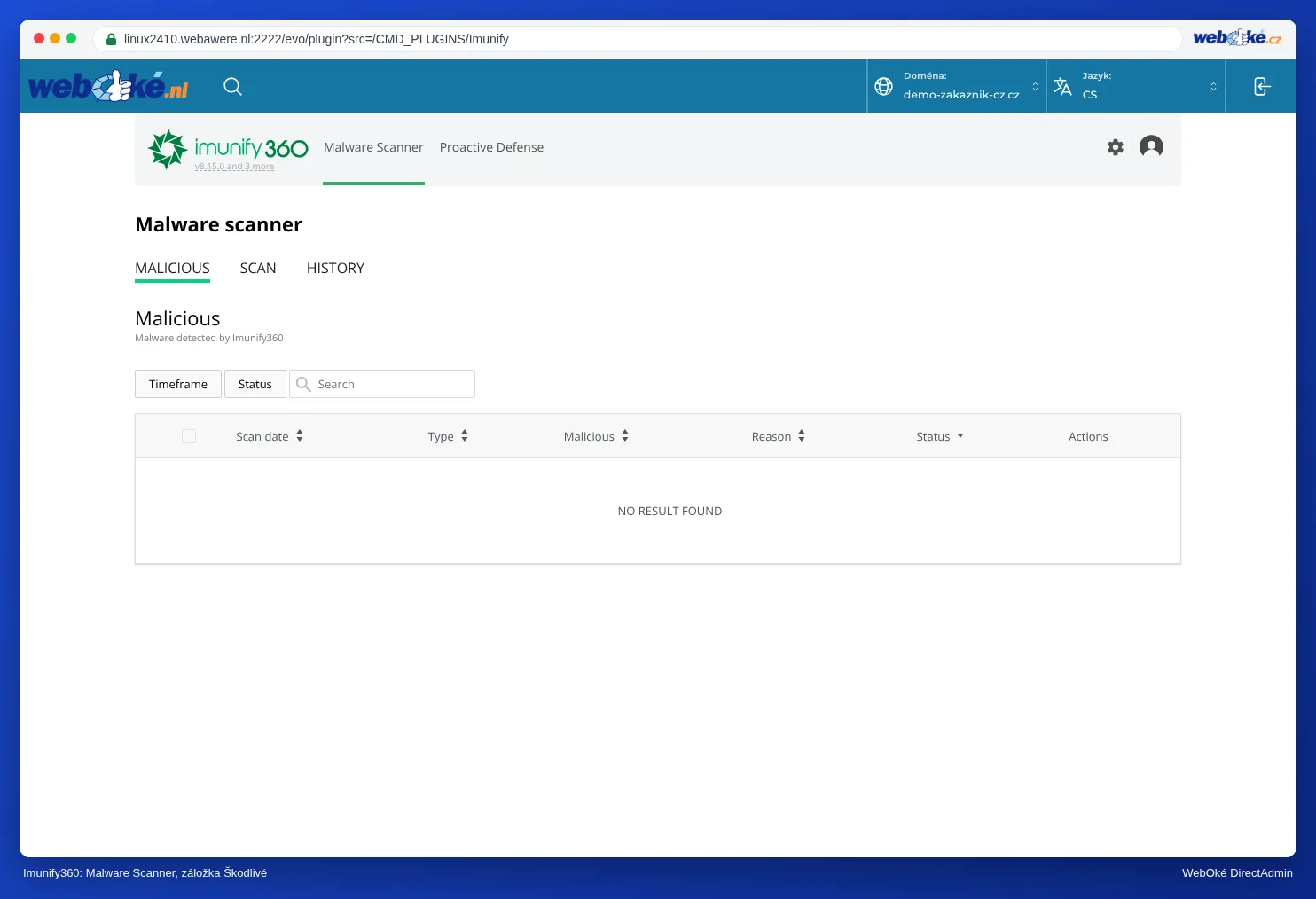
Malware Scanner Imunify360 v DirectAdmin
Imunify360 Plugin: Malware Scanner

Pokud Imunify360 najde škodlivý kód, soubor vyčistí. Někdy se přitom soubor zcela vyprázdní (0 bajtů). Soubor pak najdete na kartě Malicious.

2. Váš vlastní soubor je vyčištěn neprávem

Někdy Imunify360 zareaguje na kód, který jste napsali sami, například na neobvyklý JavaScript. Soubor se pak opakovaně vyprazdňuje, i když jej obnovíte. Takto to vyřešíte sami:

  1. Otevřete Imunify360 Plugin a přejděte na kartu Ignore List.
  2. Klikněte na Add new file or directory a zadejte úplnou cestu k souboru, například /home/uzivatelske_jmeno/domains/vasedomena.cz/public_html/index.html. Můžete přidat také složku.
  3. Přejděte na kartu Malicious a u souboru zvolte Restore original. Váš původní soubor bude obnoven.
Soubor nejprve přidejte na seznam ignorovaných a teprve potom jej obnovte. Jinak bude ihned znovu vyčištěn. Imunify360 uchovává původní soubor 14 dní; poté jej můžete obnovit už jen z vlastní kopie nebo ze zálohy.
Na seznam ignorovaných přidávejte jen soubory, o kterých s jistotou víte, že jsou Vaše. Nejprve si pomocí View file prohlédněte, na co Imunify360 zareagoval. Nepoznáváte kód, nebo je v pluginu či šabloně? Pak byl Váš web pravděpodobně napaden: přečtěte si Pomoc! Můj web byl napaden.

3. Blokuje se něco?

Blokuje Imunify360 něco, co je v pořádku, například formulář na Vašem webu? Pak v chybovém logu uvidíte řádek jako:

ModSecurity: Access denied with code 403 ... [msg "IM360 WAF: ..."]

Chybový log najdete v části System Info & Files, Site Summary / Statistics / Logs. Pošlete nám tento řádek a adresu stránky a my se na to podíváme.

Viz také v příručce k DirectAdmin: Web Application Firewall a Můj web byl napaden: postup krok za krokem.

Podrobný návod se snímky obrazovky: Imunify360: kontrola Vašeho webu na malware v příručce k DirectAdmin.

Byl tento článek užitečný?

← Zpět na Hosting obecně

Chvíli strpení…

Nastavení vašich domén

U každé domény nastavte jmenné servery, propojení s hostingem a to, kdo bude držitelem.

Načítání vašich domén…