
Resource limit reached / 503 / PHP X-Ray
Naše hostingové balíčky mají každý k dispozici jiný výpočetní výkon.
Dosažení těchto limitů může mít na váš web různé dopady: při návštěvě webu se může zobrazit hlášení 503 (server is temporarily busy) nebo se web může načítat pomaleji, než jste zvyklí.
V tomto článku vysvětlujeme, jak u svého webu hledat chyby a s pomocí našeho softwaru najít příčinu problému.
Pokud zjistíte, že je váš web pomalý nebo se při jeho návštěvě zobrazuje hlášení 503, přihlaste se do ovládacího panelu DirectAdmin. Jak na to, vysvětluje tento článek: https://mijn.weboke.nl/kennisbank/46
- V ovládacím panelu DirectAdmin klikněte dole na resource usage
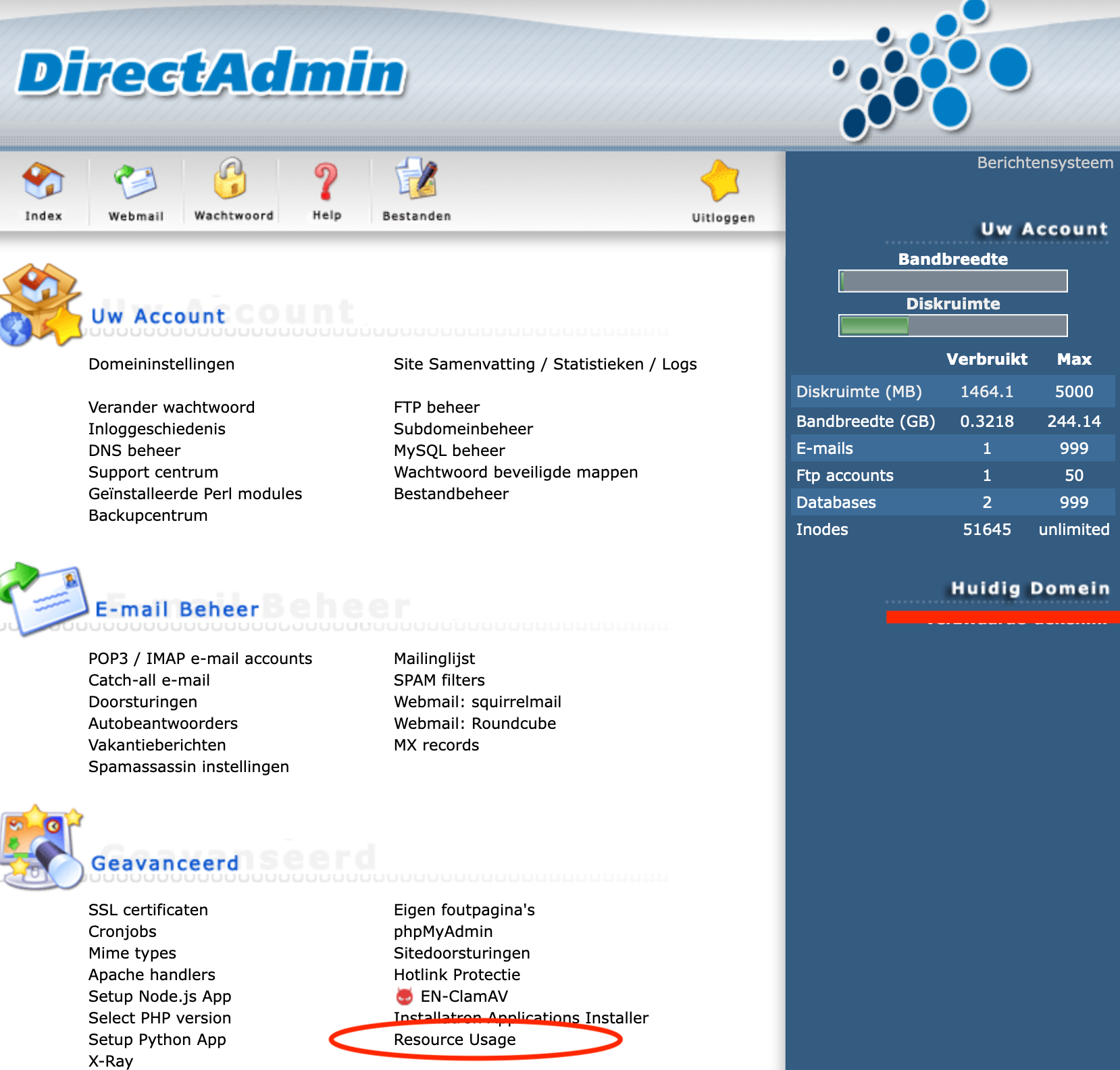
- Pokud byly v hostingovém účtu dosaženy limity výpočetního výkonu, uvidíte níže uvedené hlášení. Klikněte zde na Details. Pokud se toto hlášení nezobrazuje, dosažení limitů vašeho hostingového balíčku není hlavní příčinou pomalosti. V tom případě můžete následující dva kroky přeskočit a pokračovat částí o PHP X-Ray.
- Na další obrazovce uvidíte statistiky jednotlivých zdrojů výkonu, například využití CPU, využití RAM a I/O Usage.
Pokud to u vás vypadá podobně jako na snímku obrazovky níže, znamená to, že různé části webu brání jeho rychlému načtení s výpočetním výkonem, který má současný balíček k dispozici.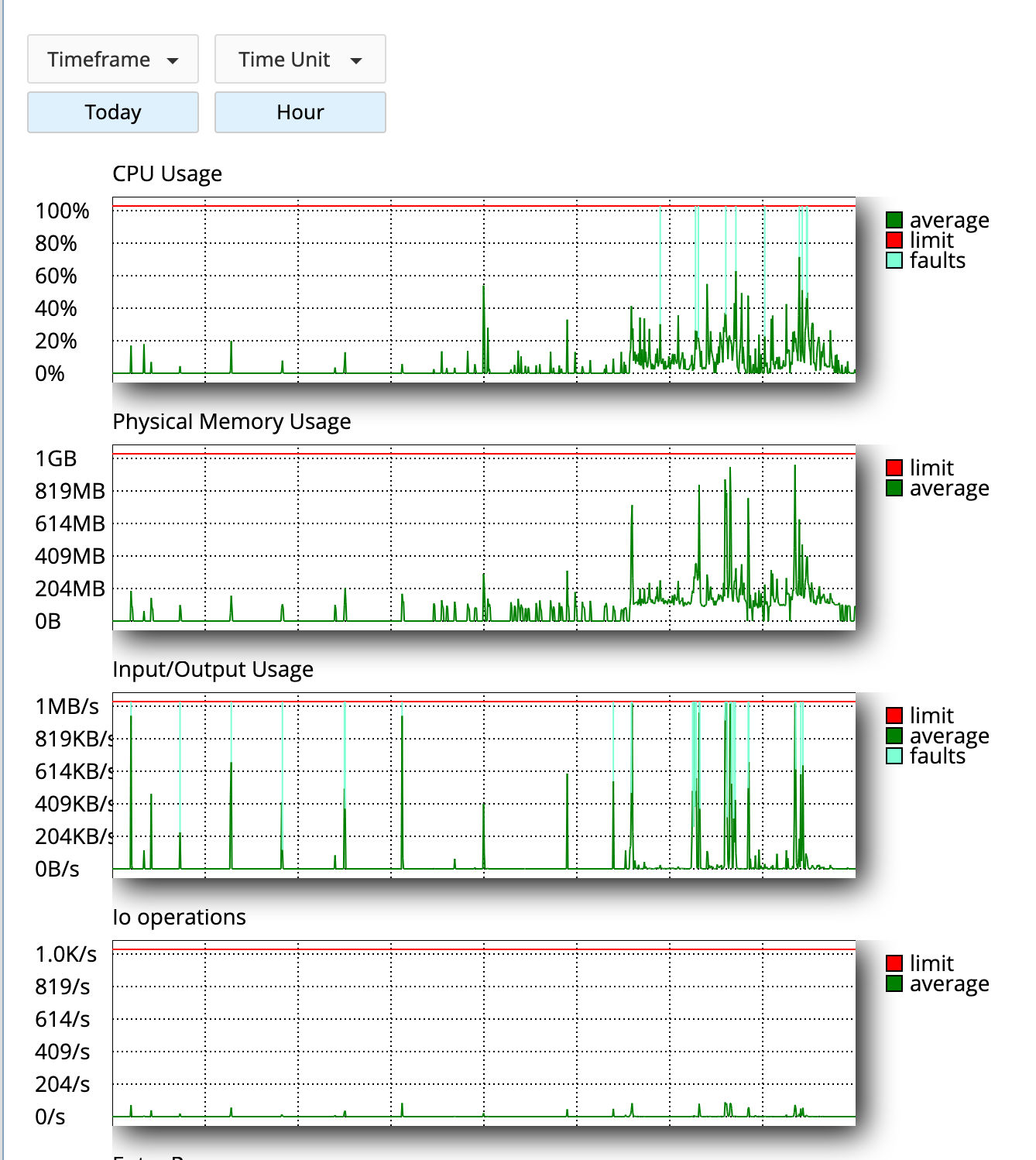
PHP X-Ray
Abychom ukázali, co může být příčinou pomalosti, používáme PHP X-Ray.
S PHP X-Ray můžete svůj web sledovat ve chvíli, kdy si ho návštěvník otevře, a pak podrobně uvidíte, které části webu se načítaly nejdéle.
Níže vysvětlíme, jak takové sledování nastavit a jak z výsledné zprávy získat užitečné informace.
- Na hlavní obrazovce DirectAdmin klikněte na PHP X-Ray. 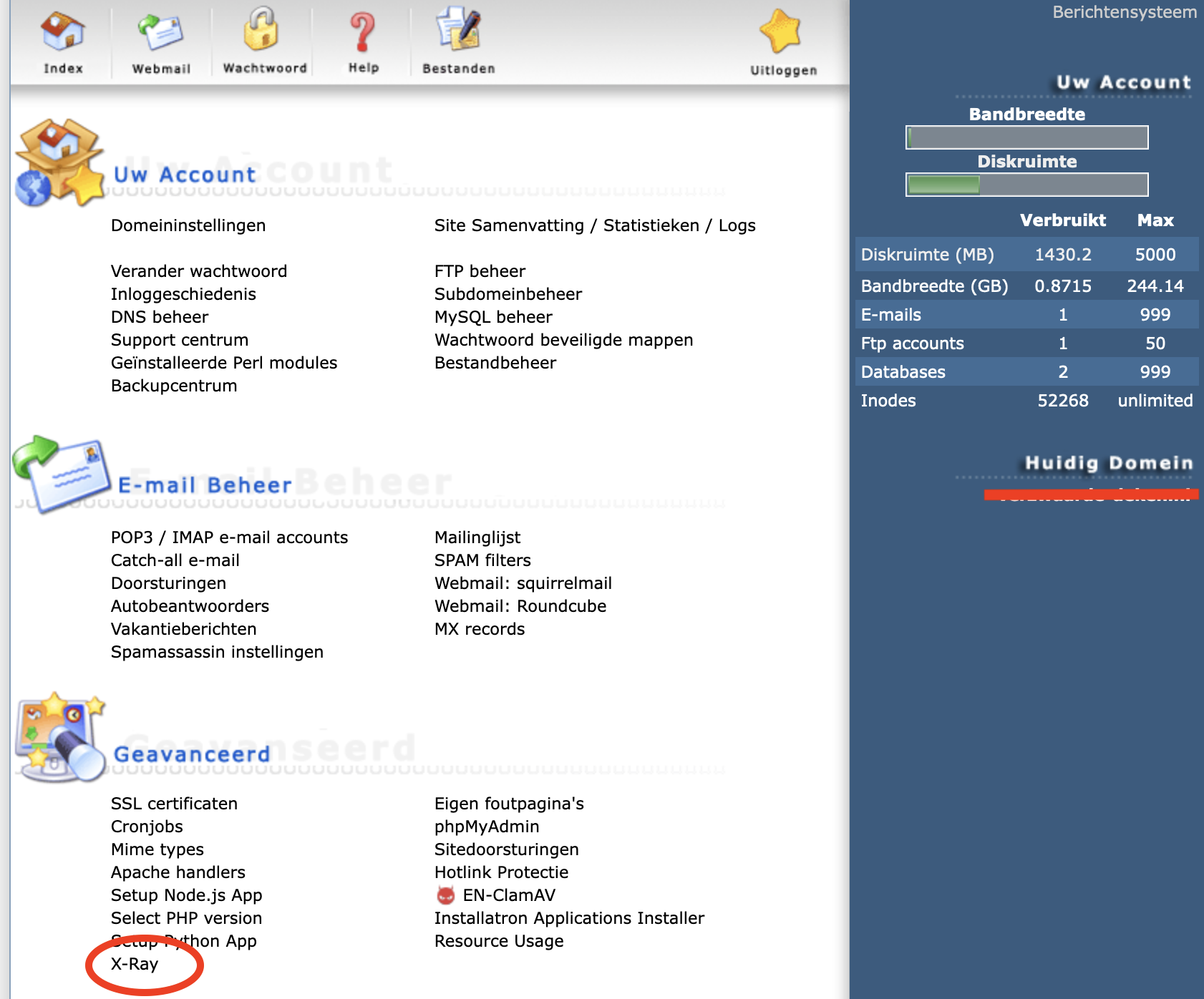
- Klikněte na Start tracing
- Poté v okně vlevo vyberte v rozbalovací nabídce doménu, kterou chcete sledovat. Do pravého pole u 'specify mask' můžete zadat lomítko (/).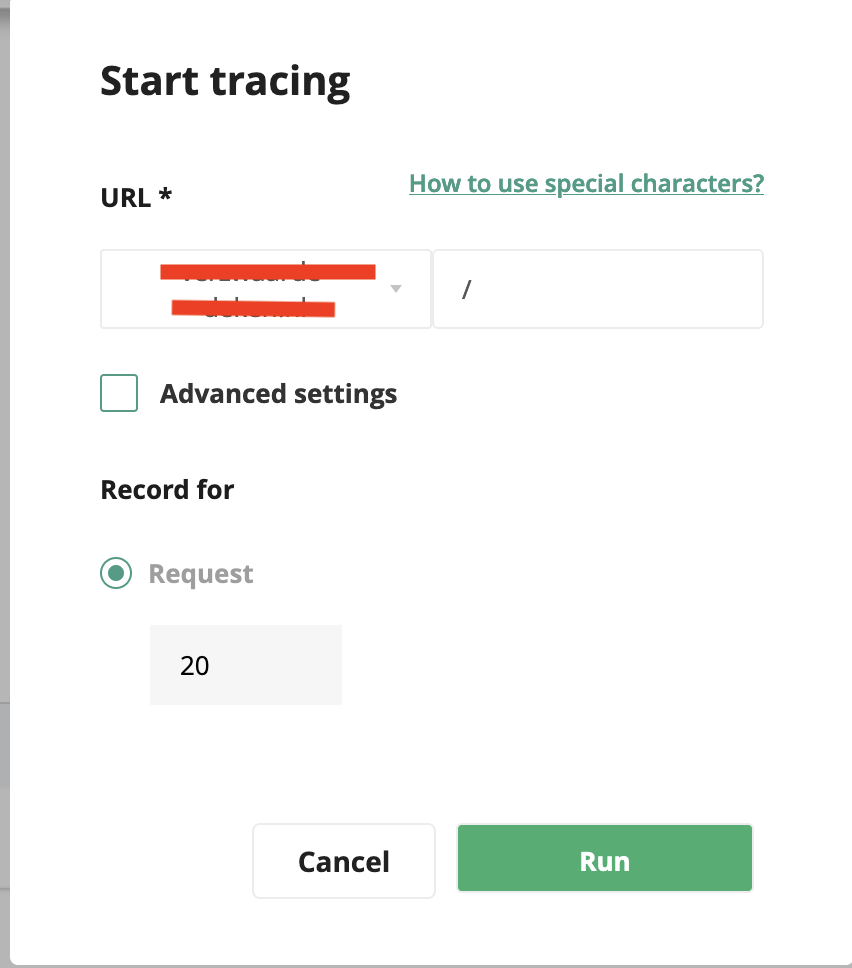
- Po vytvoření sledování navštivte svůj web (nejlépe v anonymním okně) a chvíli se po něm proklikejte, aby se nasbíraly informace.
Poté znovu otevřete PHP X-Ray a ve sloupci Actions klikněte na ikonu oka.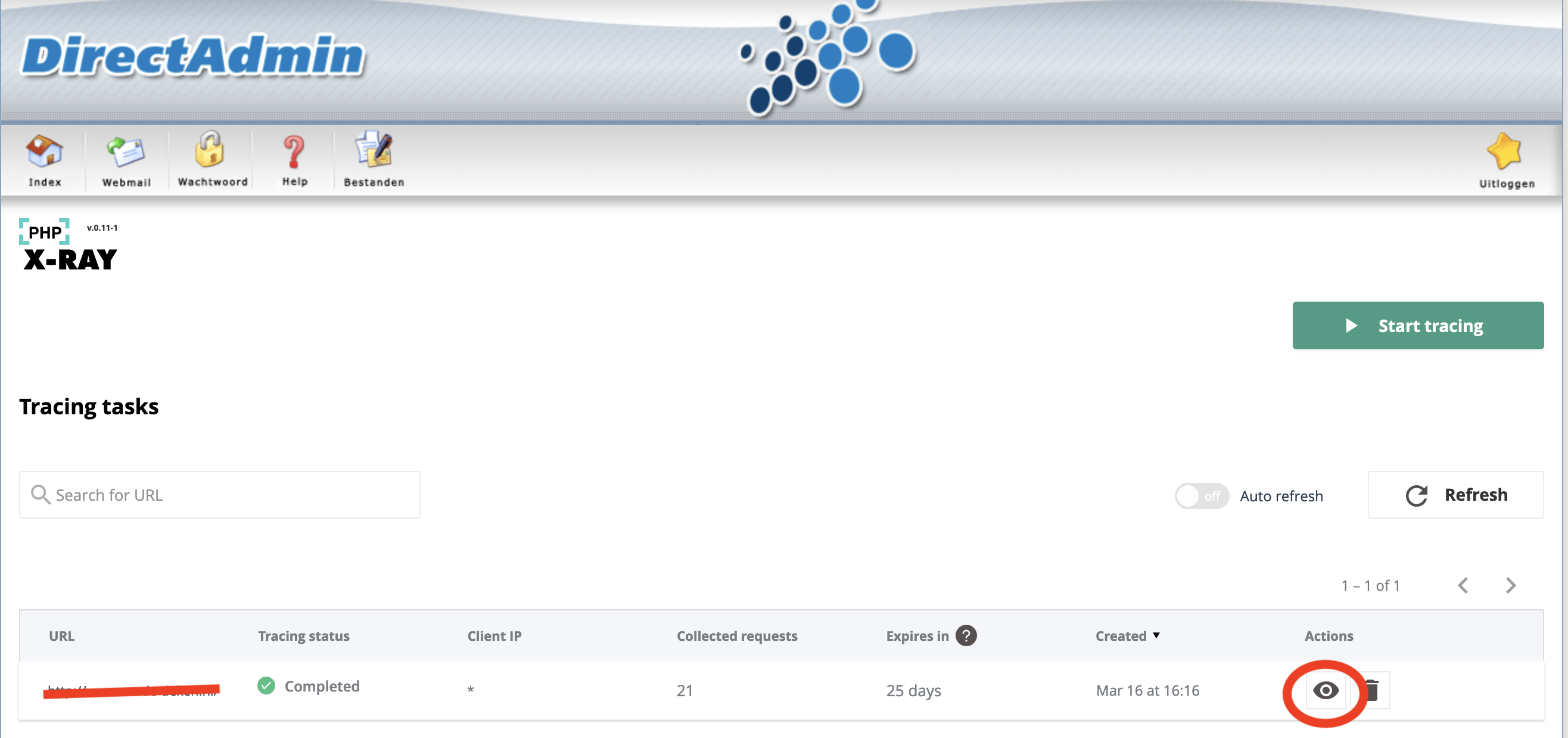
- Na další obrazovce uvidíte všechny nasbírané zprávy. Nejlepší je kliknout na zprávu s nejdelší dobou načítání, z té získáte nejvíce užitečných informací.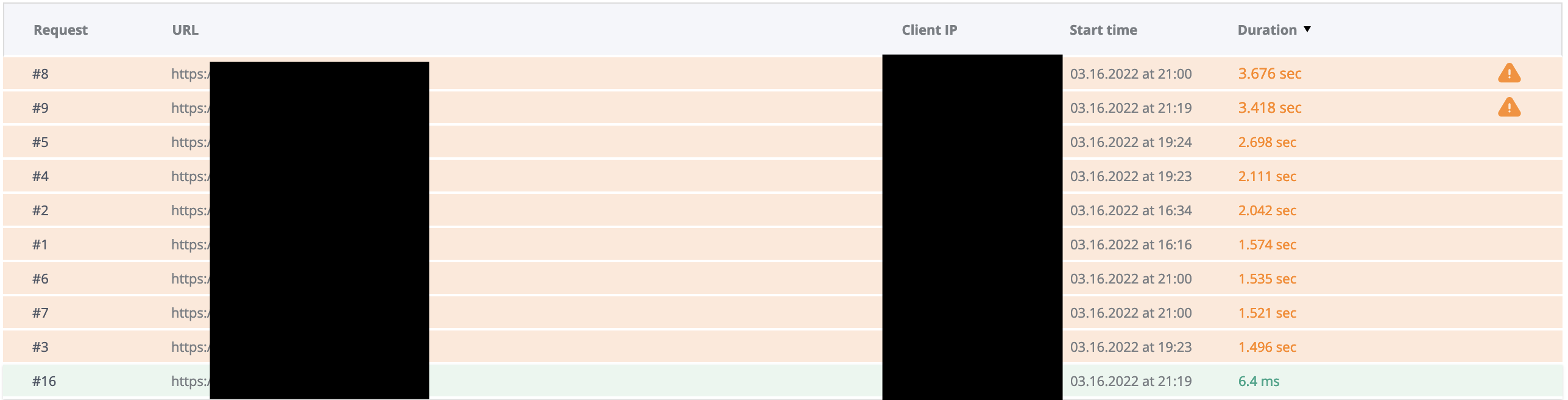
- V přehledech označených kroužkem najdete nejužitečnější informace. Uvidíte zde, které pluginy způsobují nejdelší dobu načítání. Může se stát, že zde nenajdete žádné oranžově označené pluginy nebo moduly, ale celou řadu s podobnou dobou načítání. To znamená, že nejde o jeden či dva hlavní viníky, ale že je současně používáno jednoduše příliš mnoho pluginů na to, aby se web načítal rychle a stabilně bez dosažení limitů.
V příkladu níže vidíte několik pluginů, o kterých je známo, že dost zatěžují server, jde hlavně o Elementor, Woocommerce a jupiterx-core.
Když se tyto pluginy používají současně, často to vede ke špatnému výkonu.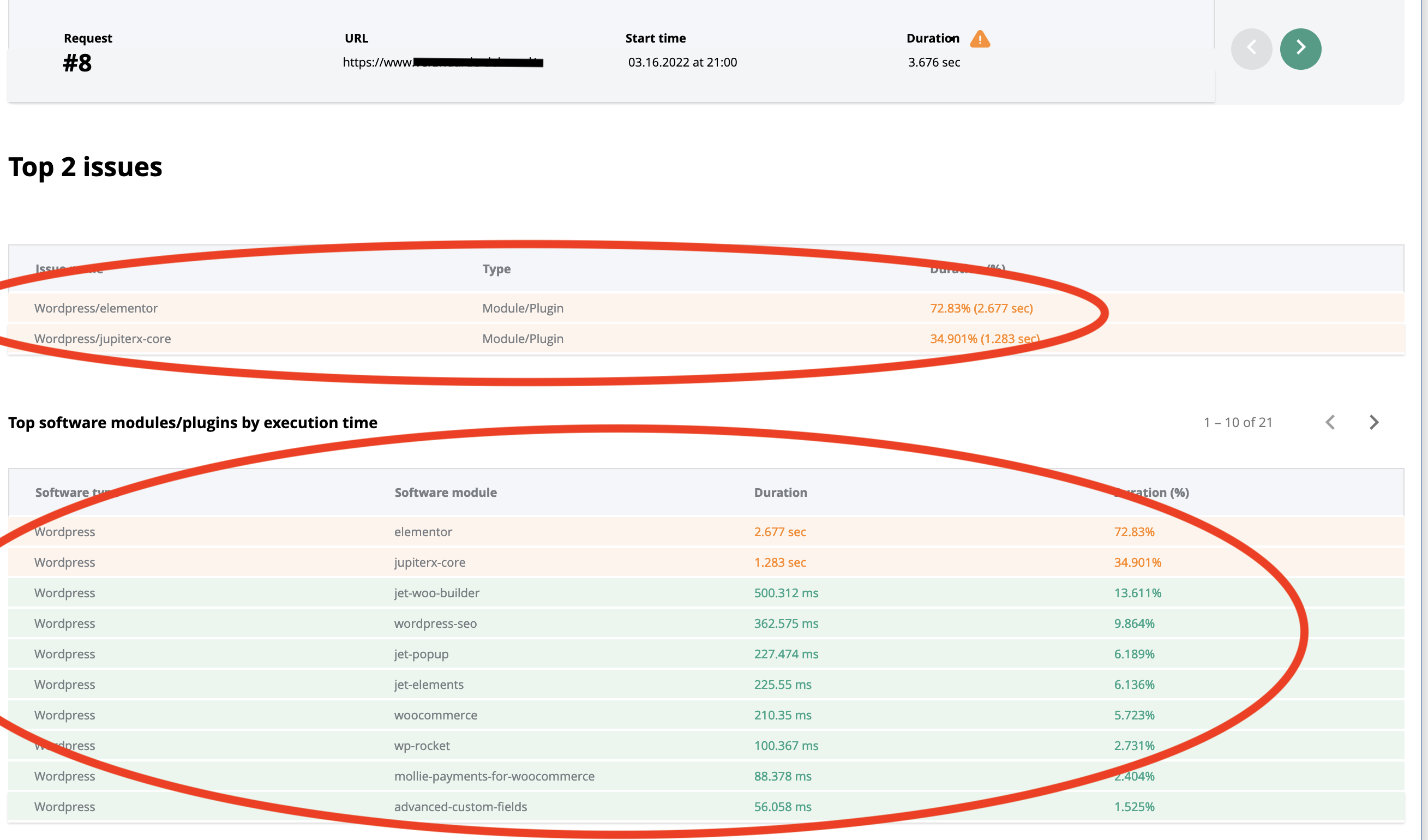
Jak to vyřešit?
Základem co nejlepšího výkonu vašeho webu je několik věcí:
- Používejte co nejméně pluginů, a to jen takové, které opravdu potřebujete.
- Používejte plugin LiteSpeed WP Cache, který velmi dobře spolupracuje s našimi webovými servery LiteSpeed.
- Zvolte hostingový balíček, který odpovídá vašim požadavkům. Web z výše uvedeného příkladu nebude v balíčku Webhost One fungovat příliš dobře, ale v balíčku Webhost Three bude bleskově rychlý.
Svůj hostingový balíček můžete kdykoli snadno upgradovat, jak na to, najdete zde: https://mijn.weboke.nl/kennisbank/168
Další informace o tom, jaký hostingový balíček doporučujeme pro jaký typ webu, najdete, když na této stránce v rámečcích produktů kliknete na 'Rychlost': https://www.weboke.nl/webhosting
Pro radu se samozřejmě můžete kdykoli obrátit také na náš tým podpory.