
Hoofdstuk 3 · 3.5
Spam: het filter van Thunderbird en dat van de server
Dit artikel is nog niet vertaald. Je leest de Nederlandse versie.
Spam wordt bij WebOké al op de server tegengehouden, nog voordat Thunderbird je mail ophaalt. Thunderbird heeft daarnaast een eigen, zelflerend spamfilter. Hieronder lees je hoe je ze goed samen laat werken.
Stap 1: het filter op de server
Onze mailservers weigeren mail van bekende spamverstuurders. Wat daarna binnenkomt, krijgt van SpamAssassin een score. In DirectAdmin bepaal je per domein hoe streng dat filter is en waar spam heen gaat (zie SpamAssassin instellen en Hoe houdt WebOké spam tegen?).
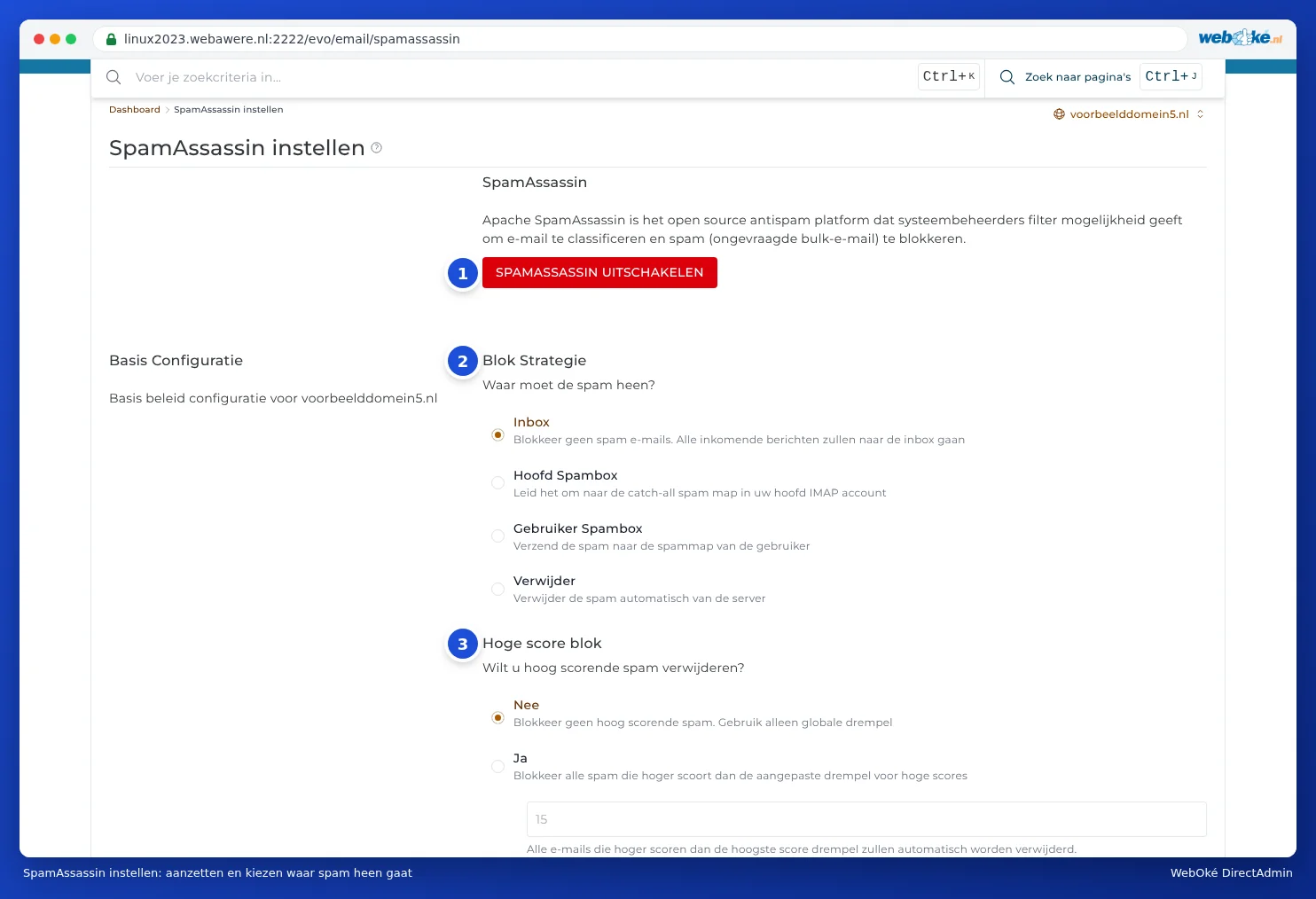
Kies bij Blok Strategie voor Gebruiker Spambox. Spam komt dan in de spammap van je mailbox. Op de server heet die map Junk, in Thunderbird Spam of Ongewenst. Zie je hem niet, abonneer je er dan op (zie Mappen maken en de juiste map voor Verzonden, Concepten en Prullenbak).
Afzenders, domeinen of woorden die je altijd wilt tegenhouden, zet je bij SPAM Filters in DirectAdmin (zie SPAM Filters: afzenders, domeinen en woorden blokkeren).
Stap 2: het spamfilter van Thunderbird
- Klik op de menuknop, kies Accountinstellingen en klik onder je adres op Spaminstellingen.
- Laat de zelflerende spamcontrole aan staan.
- Vink Nieuwe spamberichten verplaatsen naar: aan, kies de spammap van je mailbox (op de server Junk). Zo komt alle spam in één map op de server, of het nu de server, Thunderbird of de knop Meld Spam in de webmail is die hem herkent. Kies geen andere map.
- Vink Spamheaders vertrouwen die zijn ingesteld door: aan en kies SpamAssassin. Thunderbird neemt dan het oordeel van onze server over.
- Bij E-mailadressen in deze adresboeken vertrouwen: vink je je adresboeken aan. Mail van mensen die erin staan, ziet Thunderbird dan nooit als spam.
In sommige versies van Thunderbird heet spam nog Ongewenst. Het werkt hetzelfde.
Stap 3: leer het filter wat spam is
- Spam in je Postvak IN? Selecteer het bericht en klik op Spam (of druk op J). Thunderbird leert ervan en verplaatst het naar je spammap.
- Een goed bericht in je spammap? Open het en klik op Geen spam (of druk op Shift+J). Sleep het daarna terug naar je Postvak IN.
Ook het filter op de server leert van wat je doet: sleep spam naar de spammap (Junk) en goede mail terug naar je Postvak IN (zie Hoe train je het spamfilter?). Dat werkt alleen met die map. Meer over de mappen lees je in het artikel over mappen in je mailbox.
Let op: Klik in spam nooit op links en open geen bijlagen. Twijfel je of een bericht echt is? Lees Hoe een phishingbericht werkt.