
Hoofdstuk 4 · 4.3
Bijlagen meesturen
Dit artikel is nog niet vertaald. Je leest de Nederlandse versie.
Zo stuur je een bestand mee met je bericht.

- Klik bovenaan op Bijvoegen, of rechts op Bijlage toevoegen (2).
- Kies het bestand op je computer. Je kunt ook meerdere bestanden tegelijk kiezen.
- De bijlage verschijnt in het vak rechts (1). Met het prullenbakje erachter haal je hem weer weg.
Je kunt een bestand ook vanuit je computer in het vak rechts slepen.
Hoe groot mag een bijlage zijn?
Een bericht mag bij ons maximaal 50 MB zijn, en dat geldt voor alle mailservers van WebOké. Bijlagen worden bij het versturen ongeveer een derde groter, omdat ze worden omgezet naar tekst. Daarom passen er in één bericht ongeveer 36 MB aan bijlagen. Dat zie je ook in het vak: Maximum toegestane bestandsgrootte is 36 MB.
Veel ontvangers accepteren minder grote berichten. Grote bestanden deel je daarom beter met een downloadlink, bijvoorbeeld uit je Nextcloud. Zie ook 552 Mailbox full of message too big.
Een herinnering als je de bijlage vergeet
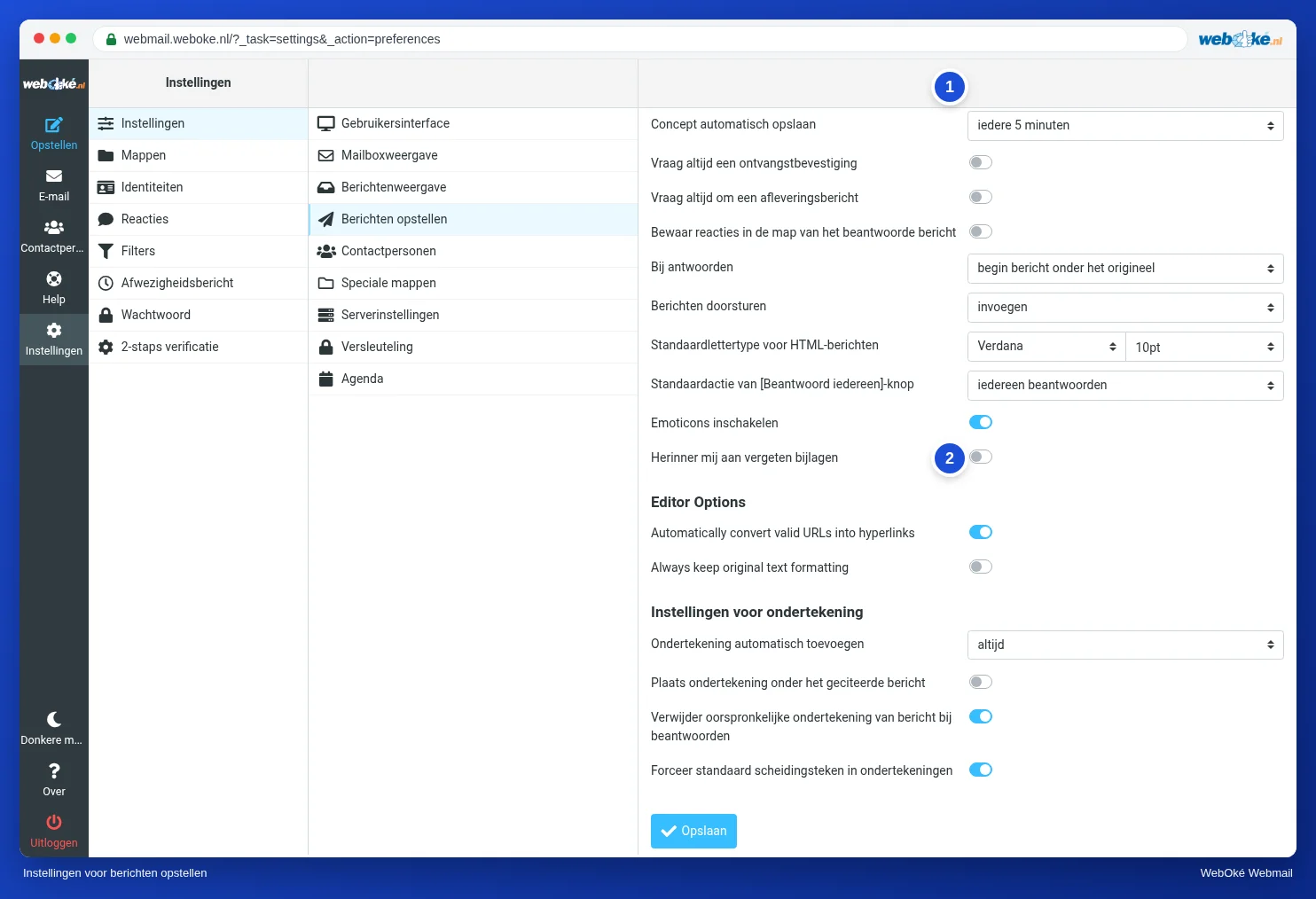
Schrijf je dat er een bijlage bij zit, maar heb je niets toegevoegd? De webmail kan je dan waarschuwen voordat je verstuurt. Die herinnering staat standaard uit. Zet hem zo aan:
- Ga naar Instellingen, Instellingen, Berichten opstellen.
- Zet Herinner mij aan vergeten bijlagen (1) aan.
- Klik op Opslaan.
Je visitekaartje meesturen
Met vCard toevoegen stuur je een contactpersoon uit je adresboek mee als visitekaartje. De ontvanger kan die in één keer in zijn eigen adresboek zetten.