
Přidání e-mailové schránky v systému Android (aplikace Gmail a Samsung E-mail)
Chcete svou e-mailovou adresu od WebOké používat na telefonu s Androidem? V aplikaci Gmail nebo v Samsung E-mailu ji přidáte jako účet IMAP. Níže najdete postup a nastavení, které budete potřebovat.
Co budete potřebovat
- Vaši úplnou e-mailovou adresu, například info@vasedomena.nl, a heslo k této schránce.
- Název serveru: Vaši doménu (vasedomena.nl), pokud Váš web běží u WebOké, nebo název serveru Vašeho balíčku, například linux2023.webawere.nl.
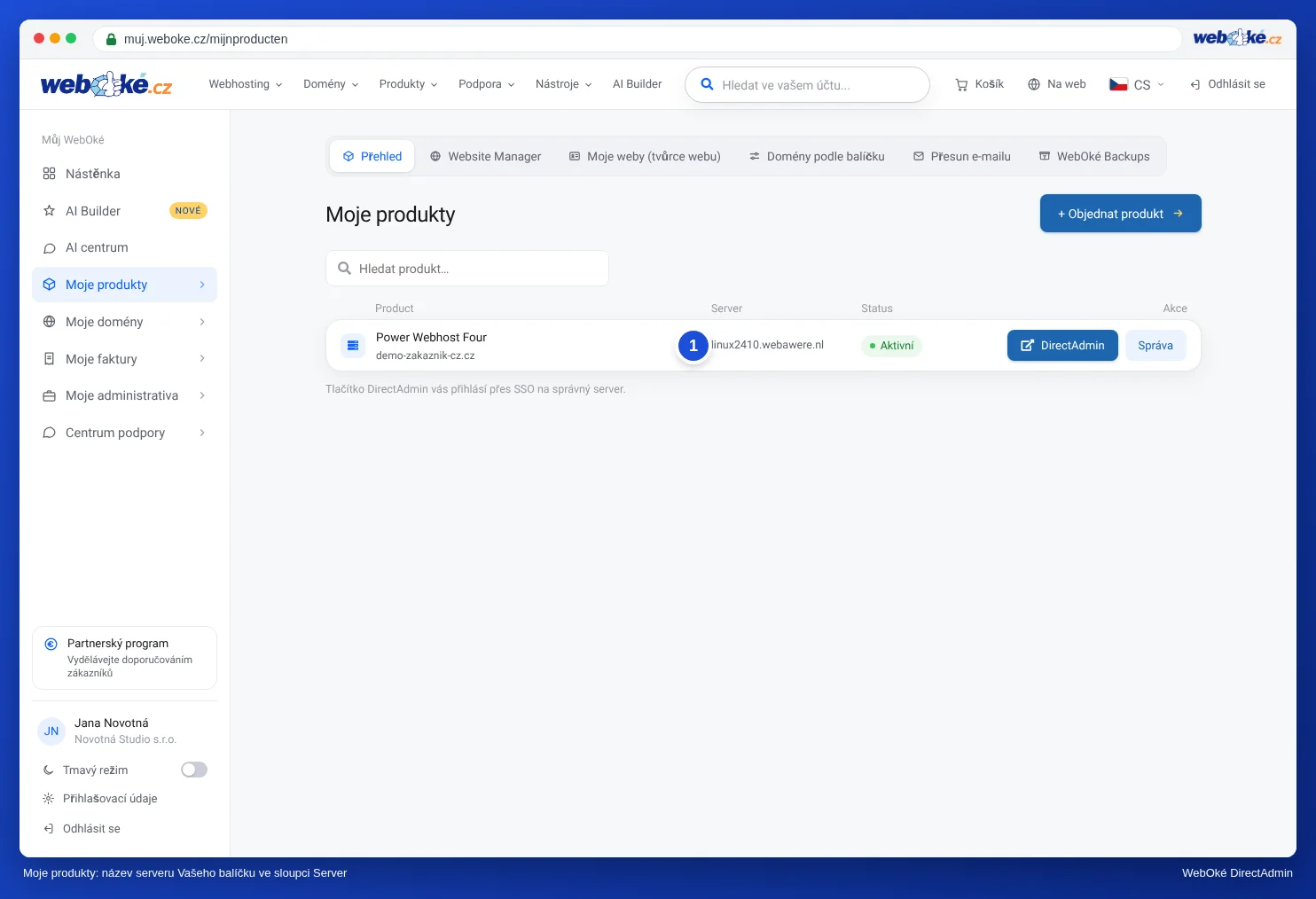
Máte u nás pouze e-mailový balíček (například Email One) a Váš web běží jinde? Pak vždy použijte název serveru Vašeho balíčku, nikoli svou doménu. Název serveru najdete v Můj WebOké u Moje produkty, ve sloupci Server, a také v uvítacím e-mailu.
V aplikaci Gmail
- Otevřete aplikaci Gmail a klepněte vpravo nahoře na svou profilovou fotku nebo iniciálu.
- Klepněte na Přidat další účet a vyberte Jiný (tedy ne Google, Outlook ani Exchange).
- Zadejte svou e-mailovou adresu a klepněte na Ruční nastavení. Vyberte Osobní (IMAP).
- Zadejte heslo k Vaší schránce a klepněte na Další.
- Příchozí server: uživatelské jméno je Vaše úplná e-mailová adresa, server je Vaše doména nebo název serveru. Pokud se Vás aplikace zeptá, vyberte SSL/TLS s portem 993.
- Odchozí server: ponechte zapnuté vyžadovat přihlášení, s Vaší úplnou e-mailovou adresou a heslem. Server má stejný název jako u příchozí pošty. Vyberte STARTTLS s portem 587, nebo SSL/TLS s portem 465.
- Zvolte, jak často má aplikace synchronizovat, a případně účtu dejte název. Hotovo.
V Samsung E-mailu nebo jiné e-mailové aplikaci
Postup je obdobný. Přidejte nový účet, vyberte ruční nastavení nebo „jiný“, zvolte IMAP a zadejte níže uvedené údaje. Názvy tlačítek se liší podle telefonu a verze aplikace.
Typ účtu          IMAP
Příchozí server    vasedomena.nl nebo název serveru, port 993, SSL/TLS
Odchozí server     stejný název, port 587 se STARTTLS (nebo 465 se SSL/TLS)
Uživatelské jméno  Vaše úplná e-mailová adresa (příchozí i odchozí)
Heslo              heslo ke schránce
Přihlášení odchozí zapnuto
Nefunguje to?
- Nesprávné uživatelské jméno nebo heslo: jako uživatelské jméno zadejte úplnou e-mailovou adresu, i u odchozího serveru. Heslo otestujte ve webmailu.
- Upozornění na certifikát: jako příchozí i odchozí server použijte název serveru Vašeho balíčku. Nepoužívejte mail.vasedomena.nl, imap.vasedomena.nl ani smtp.vasedomena.nl.
- Příjem funguje, odesílání ne: zkontrolujte port 587 nebo 465 a zda je u odchozího serveru zapnuté přihlašování. Přečtěte si také Nemohu odeslat e-mail.
- Najednou nefunguje e-mail ani web z Vaší wifi? Může to být tím, že je Vaše IP adresa zablokovaná kvůli příliš mnoha neúspěšným pokusům o přihlášení. Přečtěte si Jsem zablokovaný? Vaše IP adresa a náš firewall.
Nenechávejte Gmail na počítači stahovat nebo přeposílat Vaši poštu. Google už poštu z jiných účtů nestahuje a přeposlaná pošta často skončí ve spamu. Raději přidejte svou adresu přímo v aplikaci, jak je popsáno výše.
Používáte iPhone? Přečtěte si Přidání schránky na iPhone (Apple Mail).
Podrobný návod: Android a aplikace Gmail a Všechna nastavení přehledně: servery, porty a zabezpečení v příručce k DirectAdmin.
Byl tento článek užitečný?