Přejít na obsah

Nastavení cookies

Zvolte, které druhy cookies povolíte. Svou volbu můžete kdykoli změnit přes Nastavení cookies v dolní části každé stránky. Prohlášení o ochraně osobních údajů

Nezbytné

Vždy zapnuté

Potřebné pro přihlášení, uchování košíku a zapamatování vašich voleb. Jsou vždy zapnuté.

Které cookies?
  • weboke_sessie, weboke_klant, weboke_remember: vaše relace a trvalé přihlášení
  • weboke_basket: váš košík
  • wkBtwIncl: zobrazení cen s DPH nebo bez DPH
  • wok_cookies: vaše volba cookies, 12 měsíců

Měří, která reklama vede k návštěvě nebo objednávce, abychom neplatili za reklamy, které nic nepřinášejí.

Které cookies?
  • Google Ads přes Google Tag Manager (_gcl_au, _gcl_aw), až 90 dní
  • OpenAI Ads, reklamy v ChatGPT
  • wok_aff: partner, který vás k nám doporučil (partnerský program), 60 dní

4,6

Země a jazyk

Každá země má vlastní web s cenami a DPH dané země.

Zobrazit

Přidání kontaktů do aplikace Kontakty v macOS

Protože Apple na všech svých zařízeních nativně podporuje CardDAV, je přidání a synchronizace kontaktů Nextcloud na Macu hračka.

Krok 1: Pro přidání kontaktů na Mac je nutné vytvořit heslo pro aplikaci. Kliknutím sem zjistíte, jak ho vytvořit.

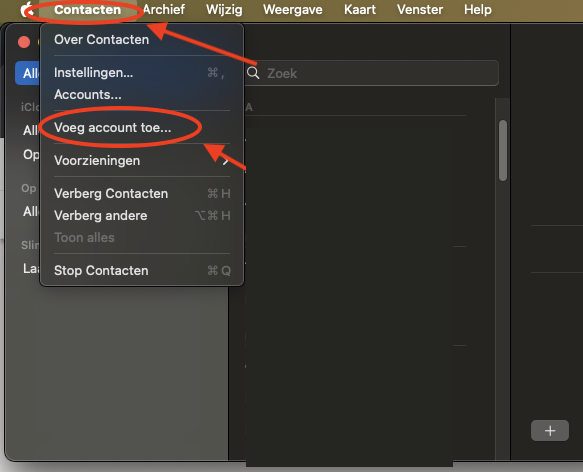
Krok 2: Otevřete na Macu aplikaci Kontakty. Klikněte vlevo nahoře v řádku nabídek na 'Kontakty' a potom na 'Přidat účet…'.
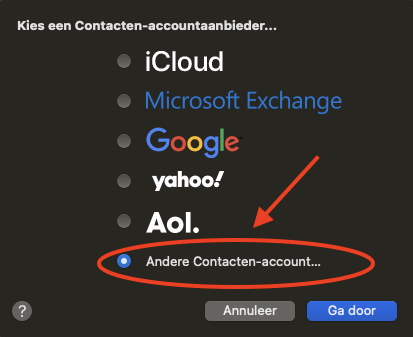
Krok 3: Klikněte na 'Jiný účet Kontaktů…'
Krok 4: V rozbalovací nabídce 'Typ účtu' zvolte 'Ručně'.
Potom zadejte své uživatelské jméno Nextcloud a vytvořené heslo pro aplikaci.

Nevíte, jak heslo pro aplikaci vytvořit? Klikněte sem.

Poté zadejte URL adresu svého serveru Nextcloud a klikněte na 'Přihlásit se'.
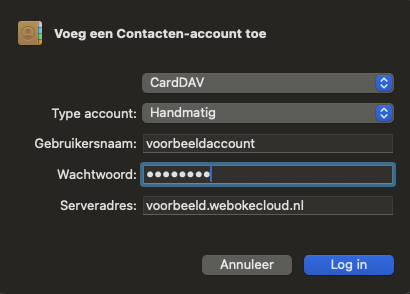
To je vše! Kontakty uložené ve vašem účtu Nextcloud se nyní synchronizují s vaším Macem.

Byl tento článek užitečný?

← Zpět na Nextcloud

Chvíli strpení…

Nastavení vašich domén

U každé domény nastavte jmenné servery, propojení s hostingem a to, kdo bude držitelem.

Načítání vašich domén…