Přejít na obsah

Nastavení cookies

Zvolte, které druhy cookies povolíte. Svou volbu můžete kdykoli změnit přes Nastavení cookies v dolní části každé stránky. Prohlášení o ochraně osobních údajů

Nezbytné

Vždy zapnuté

Potřebné pro přihlášení, uchování košíku a zapamatování vašich voleb. Jsou vždy zapnuté.

Které cookies?
  • weboke_sessie, weboke_klant, weboke_remember: vaše relace a trvalé přihlášení
  • weboke_basket: váš košík
  • wkBtwIncl: zobrazení cen s DPH nebo bez DPH
  • wok_cookies: vaše volba cookies, 12 měsíců

Měří, která reklama vede k návštěvě nebo objednávce, abychom neplatili za reklamy, které nic nepřinášejí.

Které cookies?
  • Google Ads přes Google Tag Manager (_gcl_au, _gcl_aw), až 90 dní
  • OpenAI Ads, reklamy v ChatGPT
  • wok_aff: partner, který vás k nám doporučil (partnerský program), 60 dní

Všechny servery byly aktualizovány a jsou chráněny před nedávnými zranitelnostmi PHP. Stále vidíte starší číslo verze, například 8.3.35? To je v pořádku: bezpečnostní oprava je nainstalována, jen CloudLinux nezměnil číslo verze.
4,6

Země a jazyk

Každá země má vlastní web s cenami a DPH dané země.

Zobrazit

Vytvoření nového dokumentu Office (dokument, tabulka a prezentace)

S Office Suite ve Vašem Nextcloudu vytváříte a upravujete dokumenty, tabulky a prezentace přímo ve svém prohlížeči. Office Suite pracuje s Euro-Office: soubory Word, Excel a PowerPoint v něm zůstávají přesně takové, jaké jsou. K tomu potřebujete licenci Office Suite, viz Objednání licence Office Suite a její přiřazení uživateli.

Krok 1 - Otevřete Soubory

Přihlaste se do svého Nextcloudu a klikněte nahoře na ikonu složky Soubory. Přejděte do složky, ve které chcete vytvořit nový dokument.

Krok 2 - Klikněte na Nový

Klikněte na + Nový. Pod Vytvořit nový vyberte, co chcete vytvořit: Nový dokument (textový dokument, jako ve Wordu), Nová tabulka (jako v Excelu), Nová prezentace (jako v PowerPointu) nebo Nový PDF formulář.
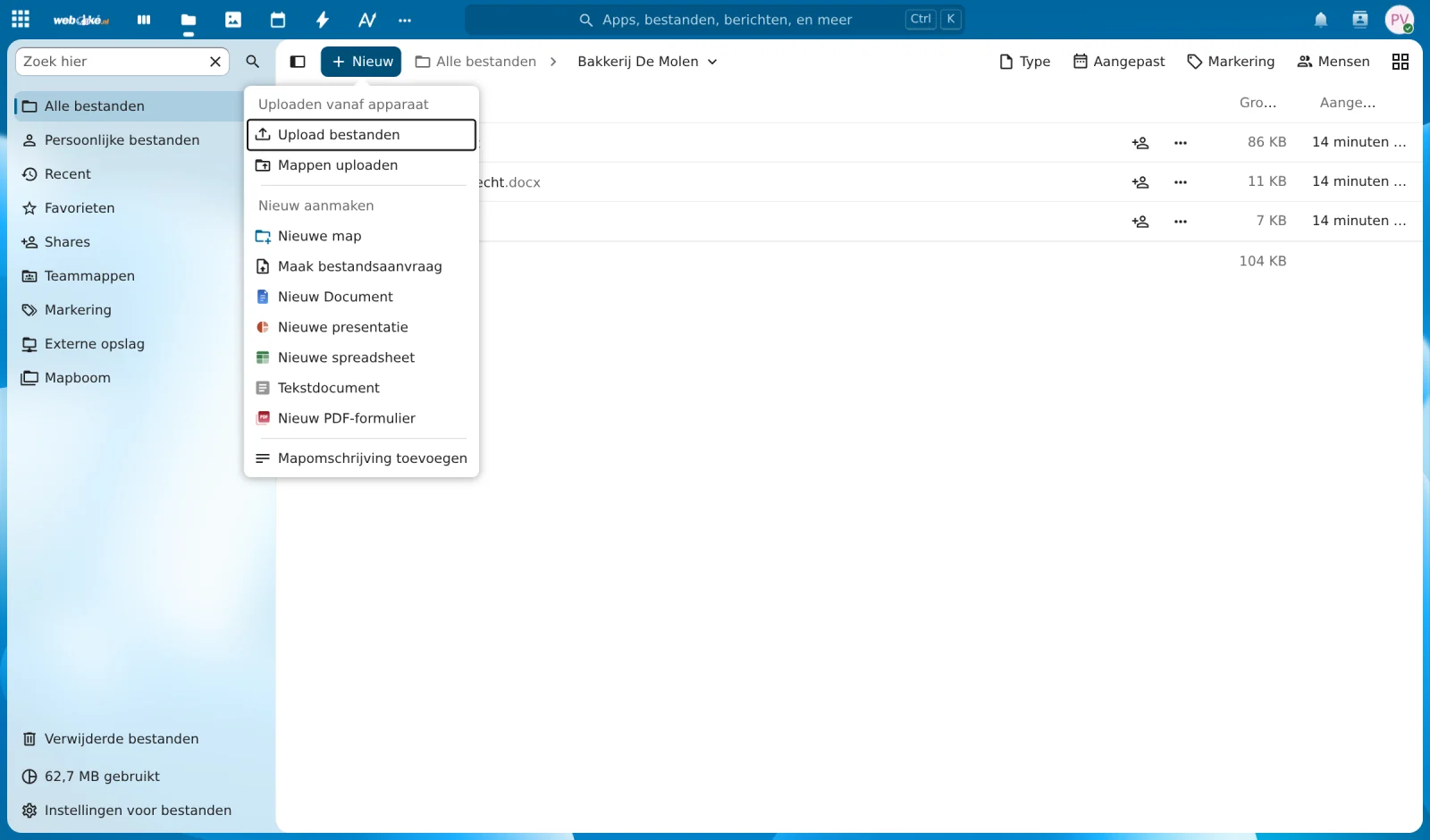
Het menu Nieuw in Nextcloud met Nieuw Document, Nieuwe presentatie, Nieuwe spreadsheet en Nieuw PDF-formulier
Pod Vytvořit nový vyberte druh dokumentu.

Krok 3 - Zadejte název

Zadejte název souboru a klikněte na Vytvořit. Přípona (.docx, .xlsx nebo .pptx) se doplní automaticky.
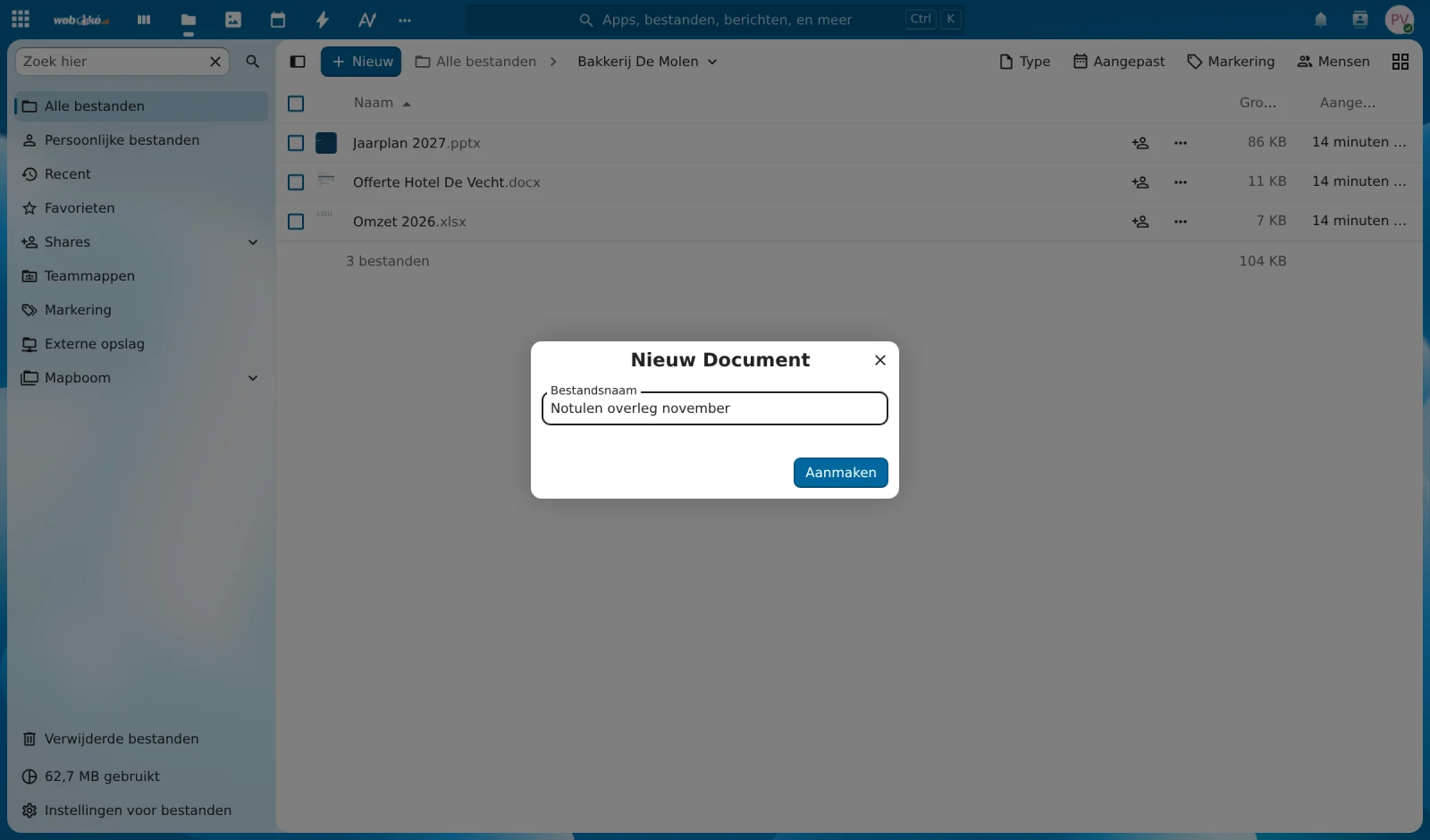
Het venster Nieuw Document met het veld Bestandsnaam en de knop Aanmaken
Zadejte souboru název.

Krok 4 - Začněte pracovat

Dokument se ihned otevře v Euro-Office a můžete rovnou začít. Změny se automaticky ukládají do Vašeho Nextcloudu. Jakmile jste hotovi, klikněte vpravo nahoře na křížek, abyste se vrátili ke svým souborům.
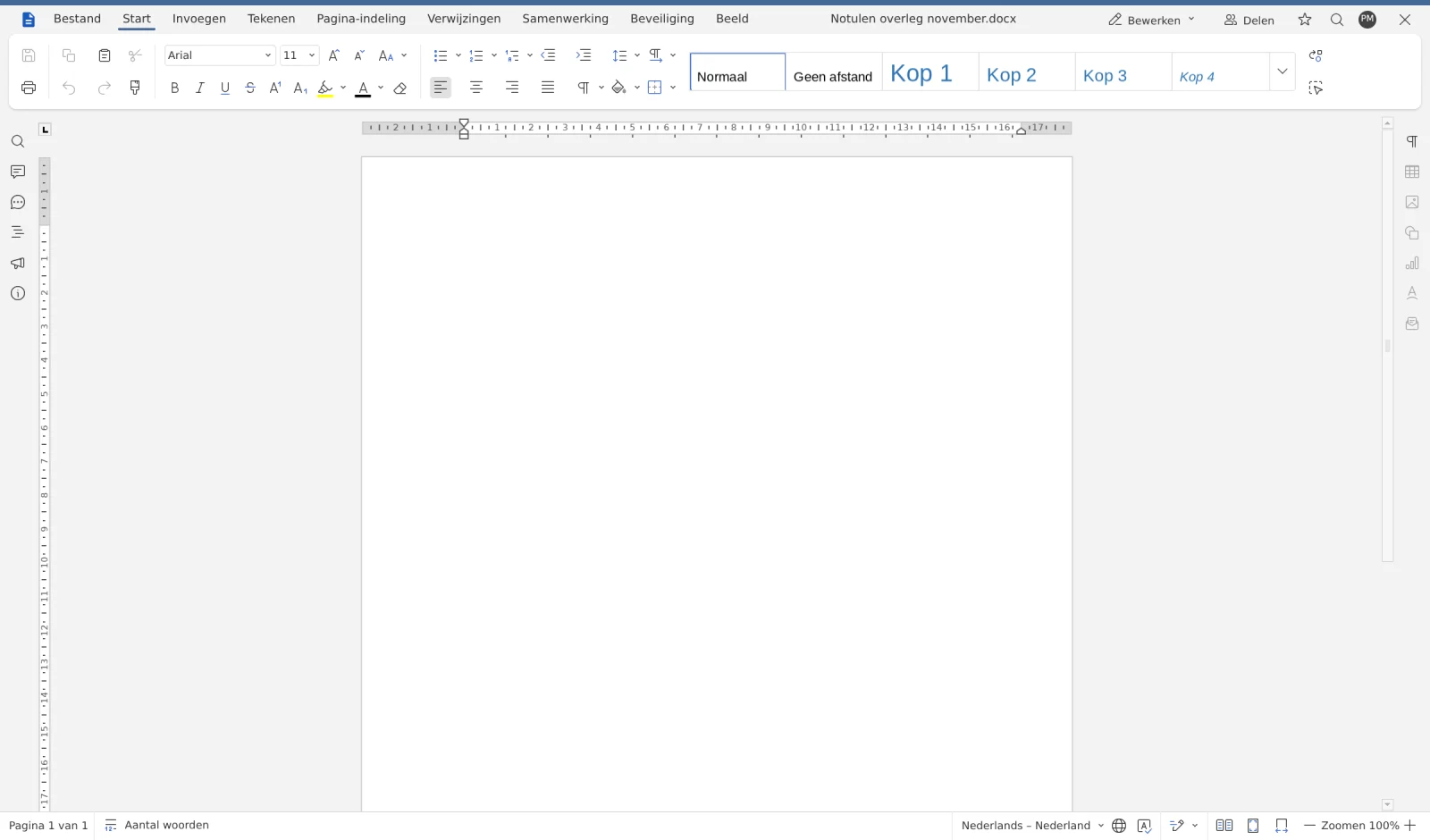
Een nieuw, leeg document geopend in Euro-Office in Nextcloud
Váš nový dokument v Euro-Office.

Tip

Ve stejné nabídce najdete také Textový dokument. To je jednoduchá poznámka přímo od Nextcloudu, šikovná na krátké zápisky. K tomu licenci Office Suite nepotřebujete.

Byl tento článek užitečný?

← Zpět na Nextcloud Office Suite

Chvíli strpení…

Nastavení vašich domén

U každé domény nastavte jmenné servery, propojení s hostingem a to, kdo bude držitelem.

Načítání vašich domén…