Instalace Nextcloud Files ve Windows
Pomocí aplikace Nextcloud Files pro Windows můžete synchronizovat data uložená na vašem serveru Nextcloud s Windows.
V Průzkumníku souborů ve Windows pak můžete otevírat a upravovat soubory a složky uložené na serveru Nextcloud a také soubory a složky nahrávat přímo na server.
Instalace aplikace je hotová raz dva, provedeme vás jí krok za krokem!
Krok 1: Kliknutím sem stáhnete aplikaci Nextcloud Files a projděte instalací.

Krok 2: Otevřete prohlížeč a přihlaste se předem svým účtem Nextcloud ke svému serveru Nextcloud, pokud to ještě není hotové.
Krok 3: Otevřete aplikaci Nextcloud Files a klikněte na 'Log in'.

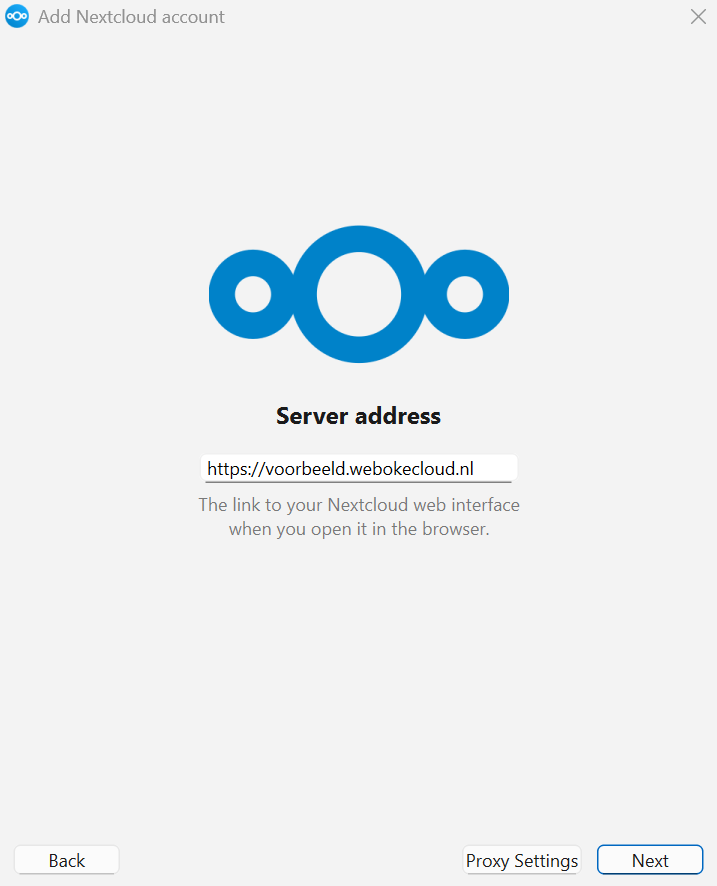
Krok 4: Zadejte URL adresu svého serveru Nextcloud a klikněte na 'Next'
Krok 5: Poté se otevře prohlížeč, klikněte v něm na 'Přihlásit se'.

Krok 6: Pokud přihlášení k účtu Nextcloud ještě neproběhlo, projděte jím.
Po přihlášení se zobrazí tato obrazovka, klikněte na 'Udělit přístup'

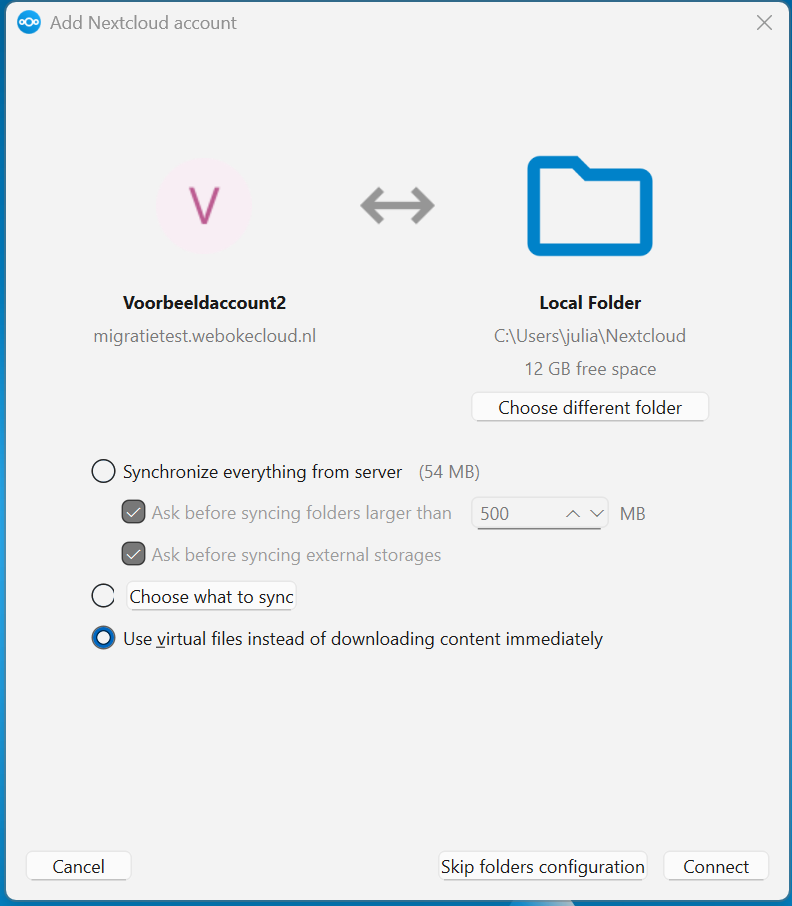
Krok 7: Když se potom vrátíte do aplikace, zobrazí se tato obrazovka. Můžete zde zvolit několik možností, které vysvětlíme.
Synchronize everything from server: s touto volbou se vše ukládá jak na váš server Nextcloud, tak na vaše zařízení s Windows.
Výhodou je, že máte vždy lokální kopii všech dat. Nevýhodou je, že když na serveru využíváte například 100 GB úložiště, zaberou vaše data 100 GB místa i na zařízení s Windows.
Výhodou je také to, že jsou data vždy k dispozici offline, například při problémech se serverem Nextcloud nebo když nemáte internet.
Choose what to synch: zde si sami vyberete, které složky se mají vždy synchronizovat a z kterých se má uchovávat lokální kopie. Tato možnost se hodí, když chcete mít k několika složkám přístup i offline.
Use virtual files instead of downloading content immediately: zde se zpočátku nic nestahuje. Celou strukturu složek serveru Nextcloud najdete v Průzkumníku souborů, jde však o zástupce a náhledy.
Teprve když soubor otevřete, okamžitě se stáhne ze serveru a uloží lokálně. Díky tomu se na zařízení s Windows téměř nevyužívá úložiště; nevýhodou je, že bez připojení k internetu nejsou data dostupná.
Zvolte možnost, která vám nejlépe vyhovuje, a klikněte na 'Connect'.
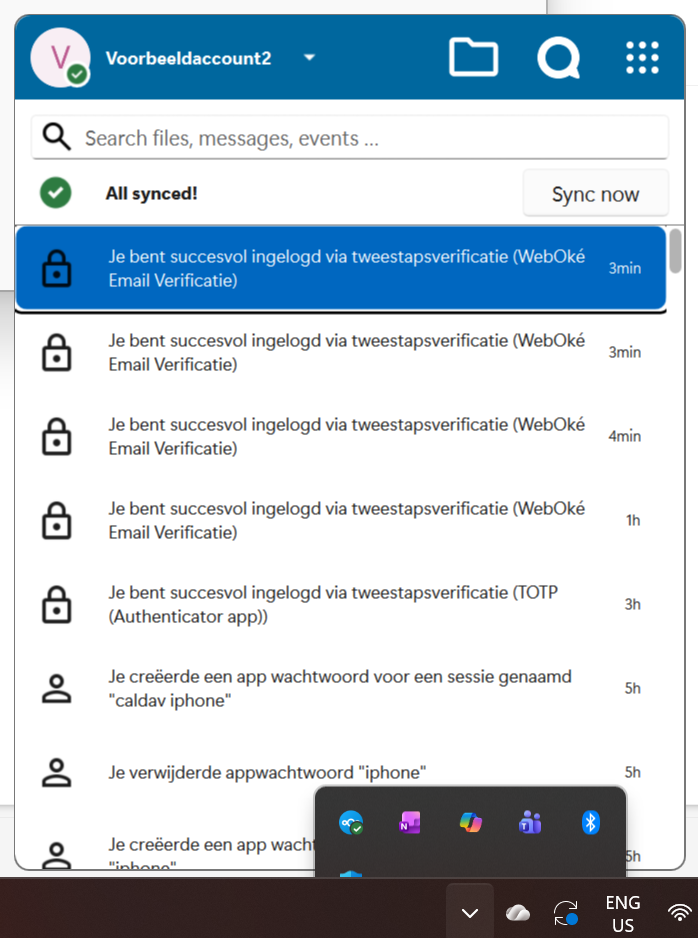
Krok 8: Hotovo! Přihlášení proběhlo a mezi vaším zařízením s Windows a serverem Nextcloud je aktivní spojení.